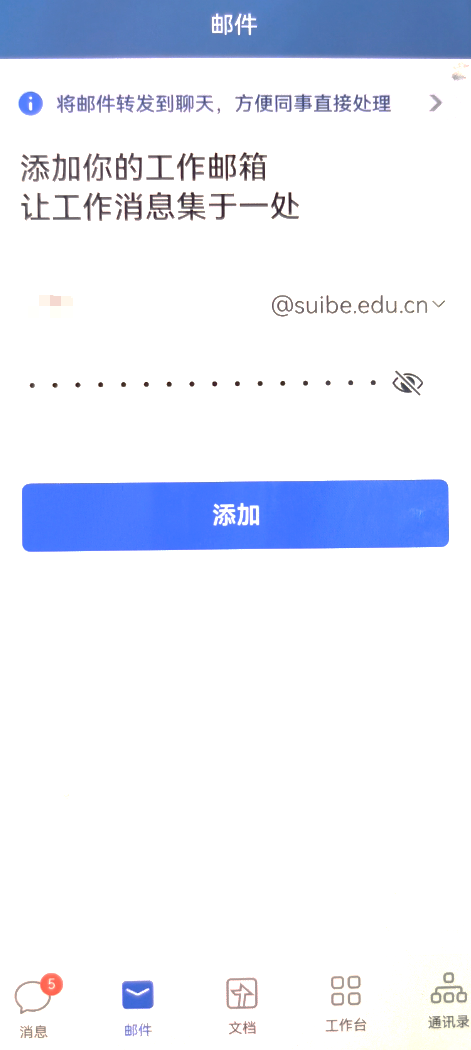
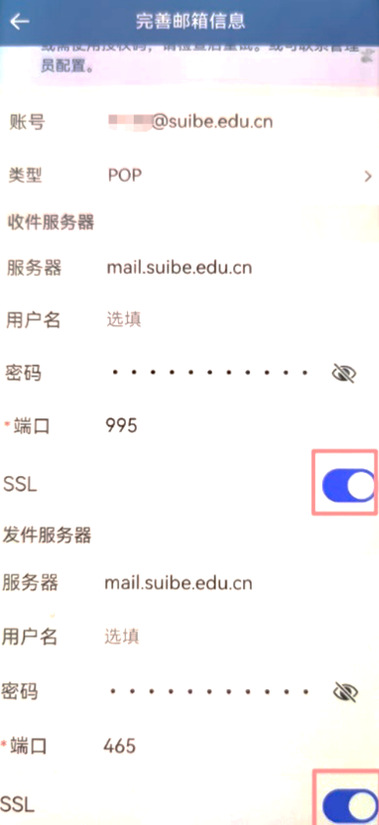
企业微信绑定邮箱操作主要有以下三步:
绑定手机号
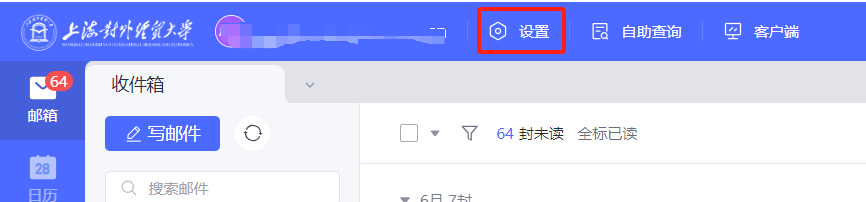
进入邮箱,点击上方“设置”。
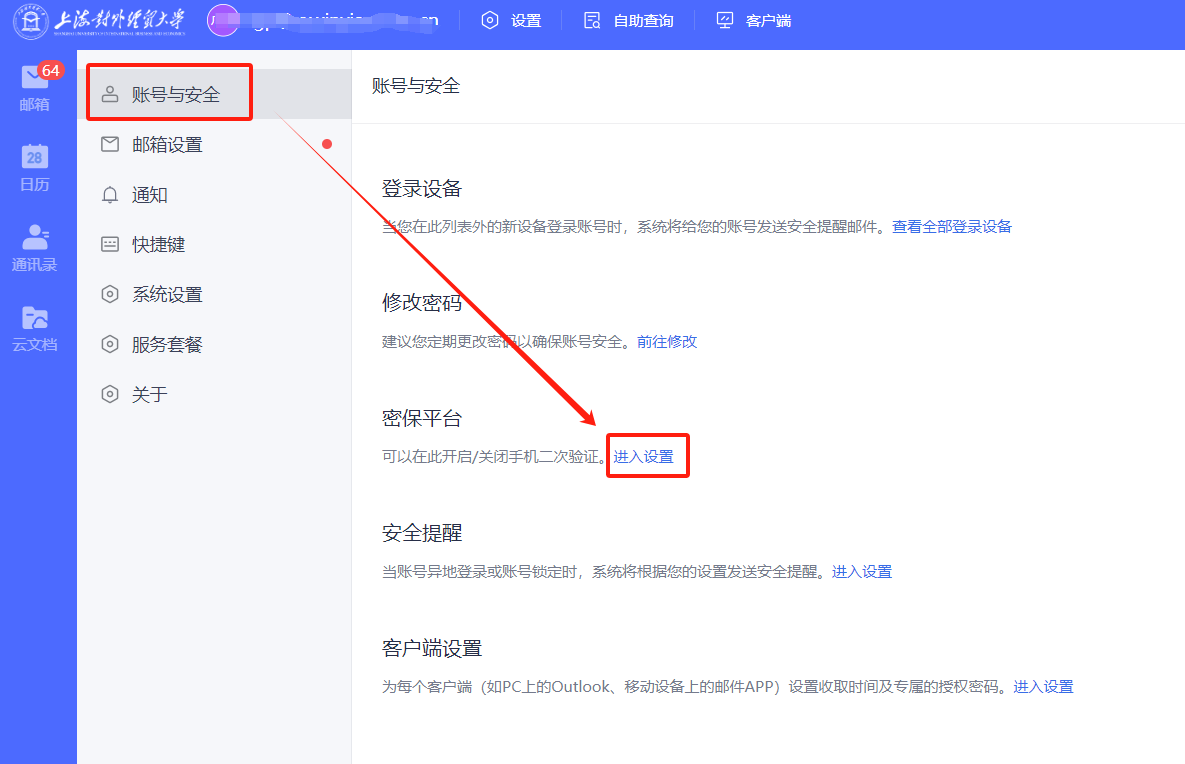
进入“设置”页面,左侧点击“账号与安全”,右侧点击密保平台下“进入设置”。
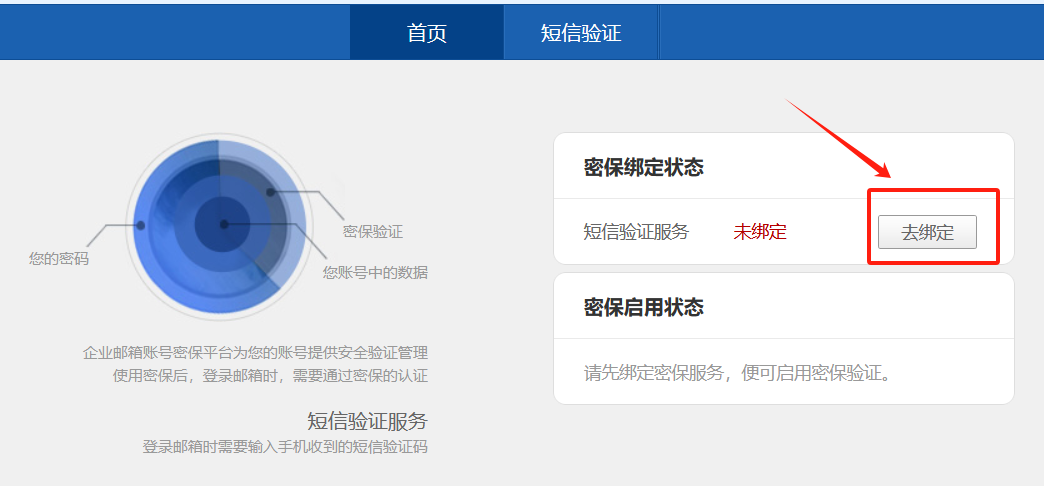
然后可看到密保未绑定状态,点击“去绑定”。
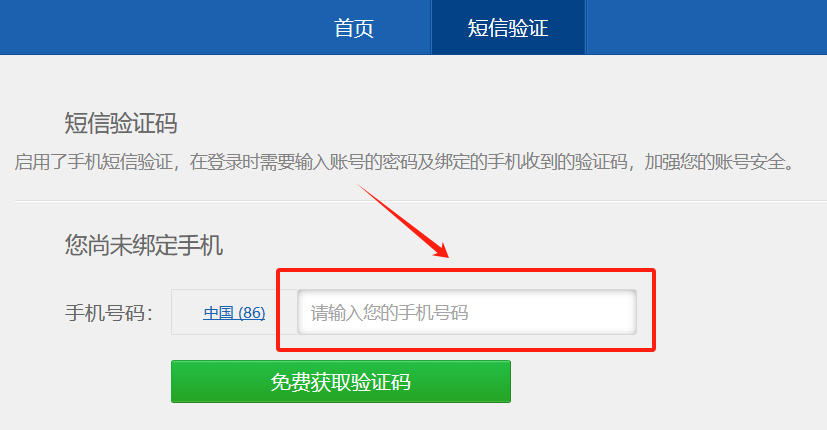
输入要绑定的手机号码,点击“免费获取验证码”。
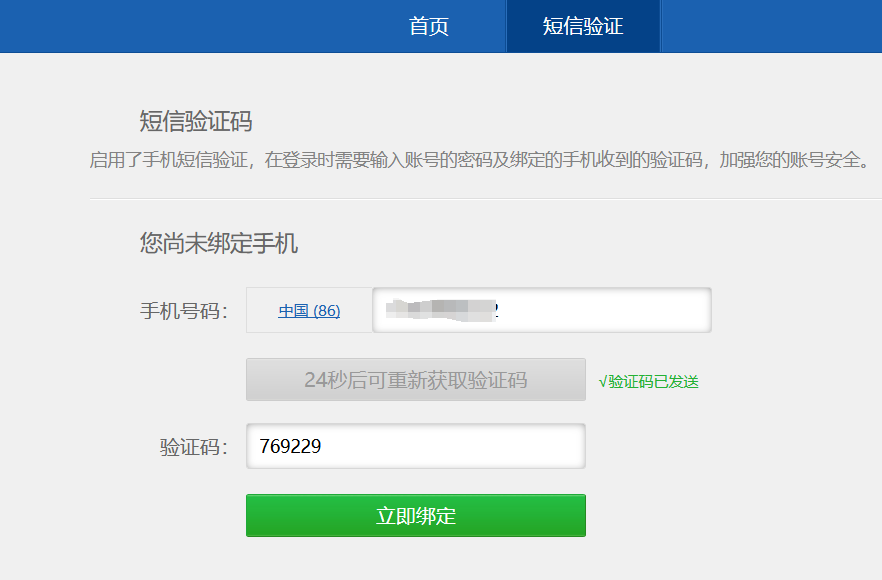
填入手机接收到的验证码,点击“立即绑定”。
然后系统提示框中点击“马上启用”。
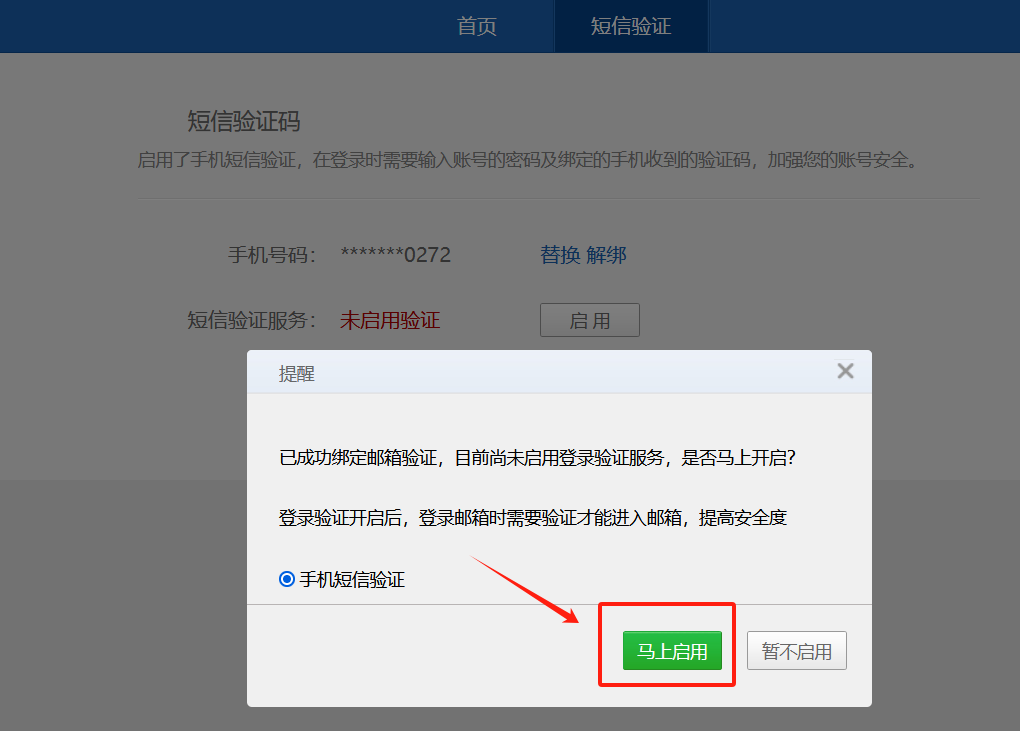
手机短信验证功能开启成功!
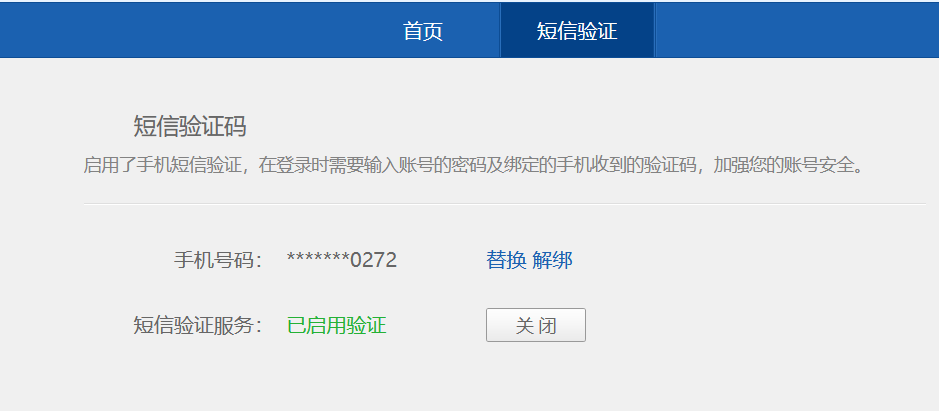
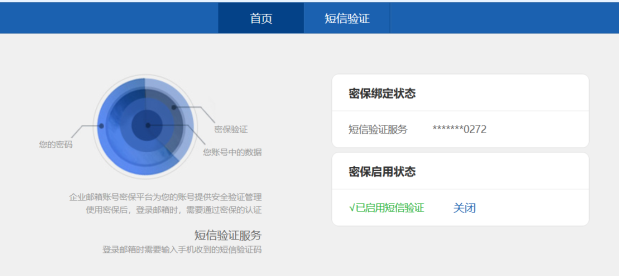
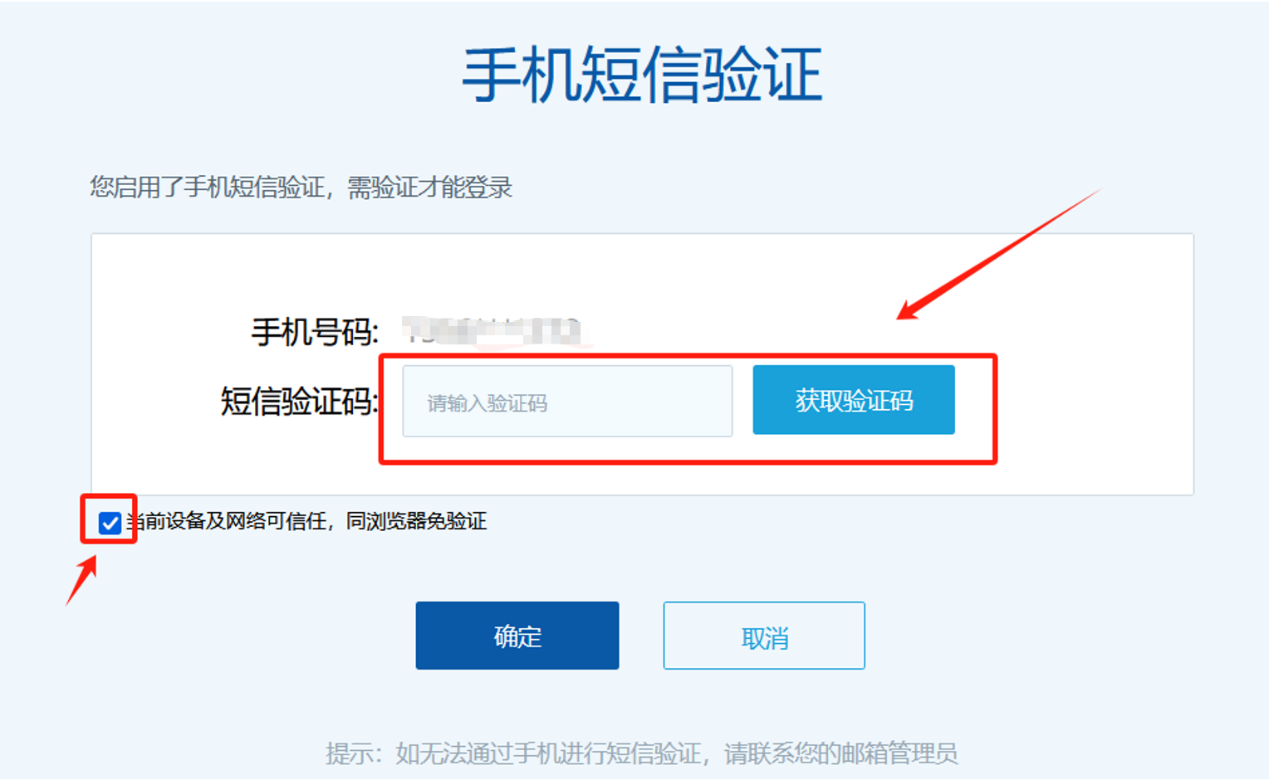
登录邮箱时,系统会出现手机短信验证界面,只需点击“获取验证码”,然后输入接收到的验证码,点击“确定”即可进入邮箱。另外下方可勾选“当前设备及网络可信任,同浏览器免验证”,则下次同一台电脑和浏览器登录时就不需要再次验证了。
客户端授权密码设置
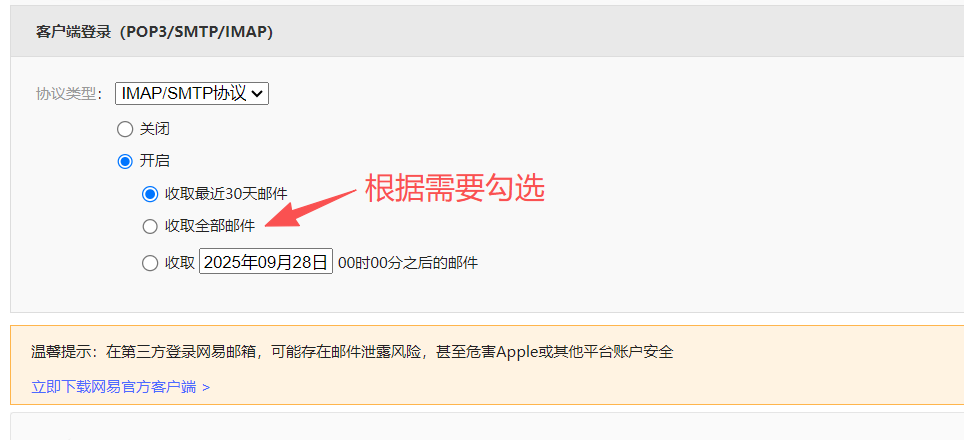
同样是账号与安全界面,点击最下方客户端设置下的“进入设置”。
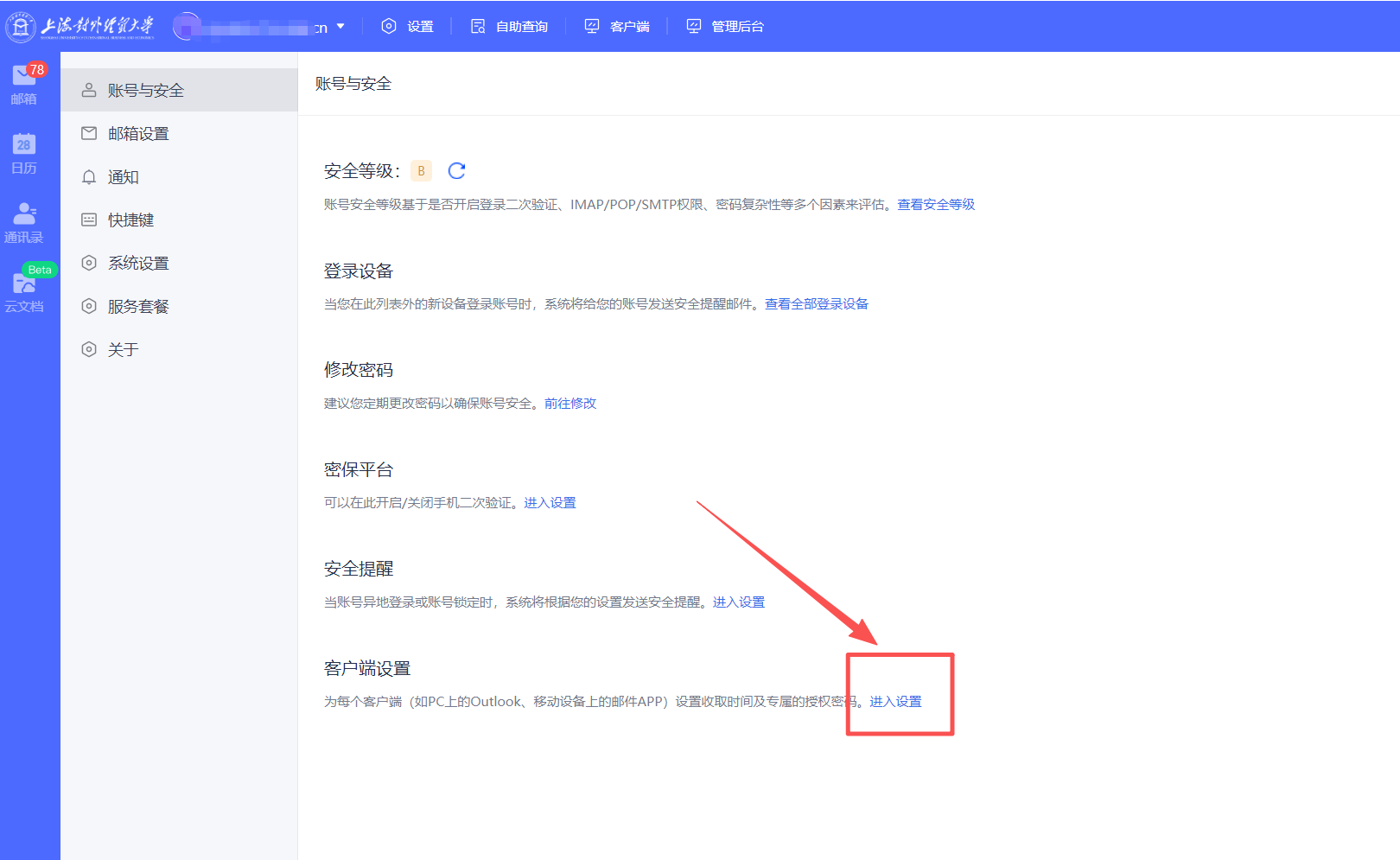
进入以下界面,根据说明和页面指导设置即可。
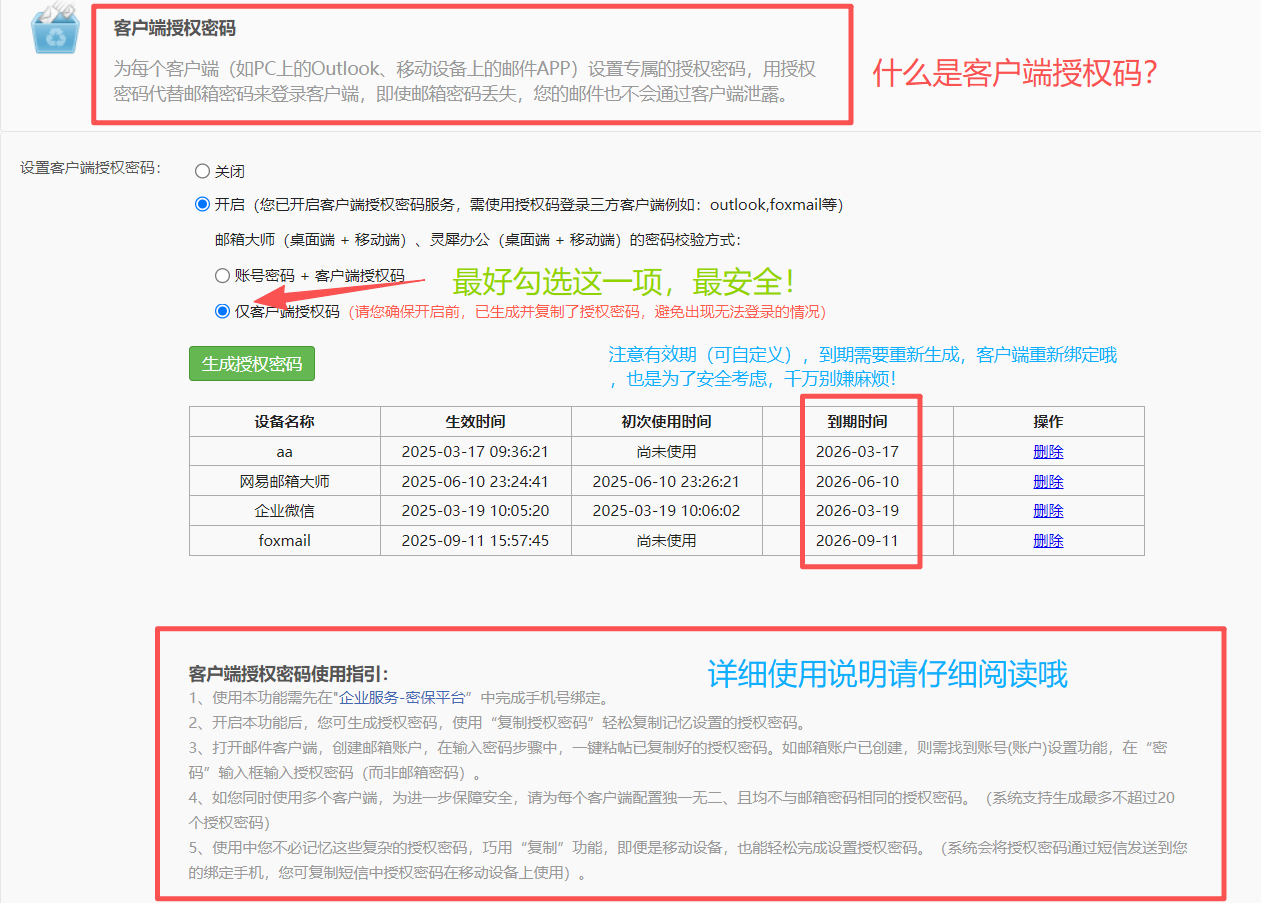
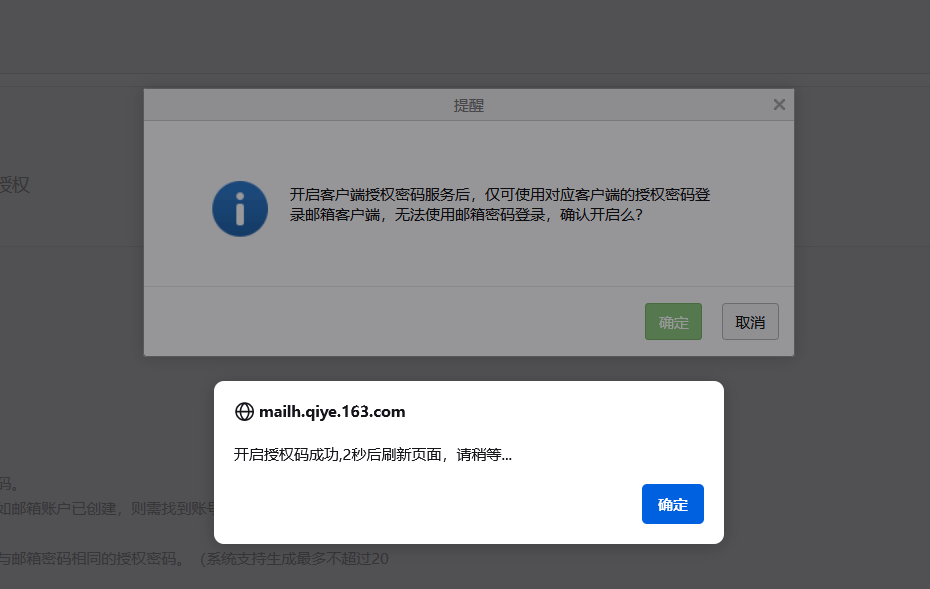
点击设置客户端授权密码“开启”后,出现以下提示,点击“确定”,然后再次点击下方提示框“确定”。
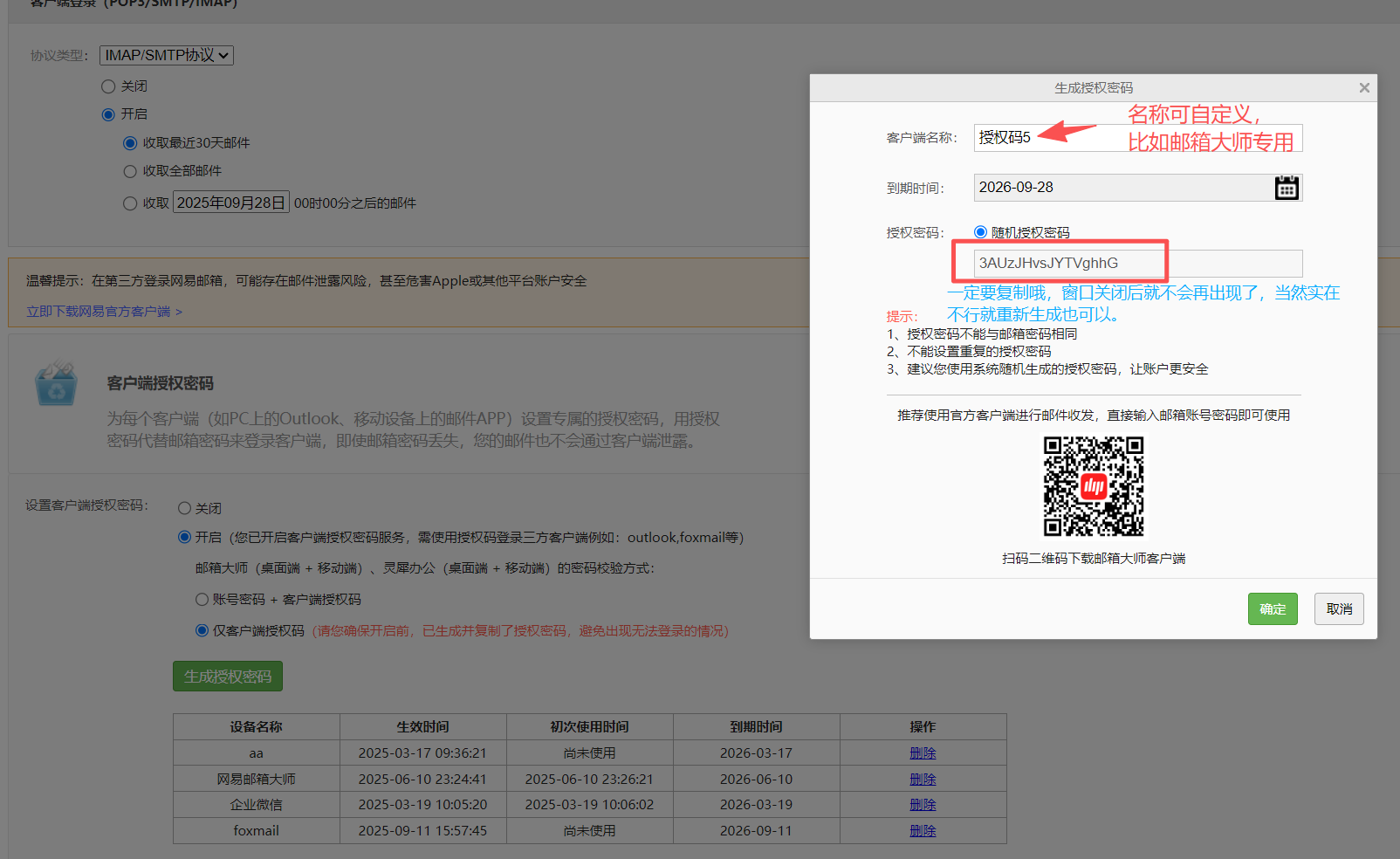
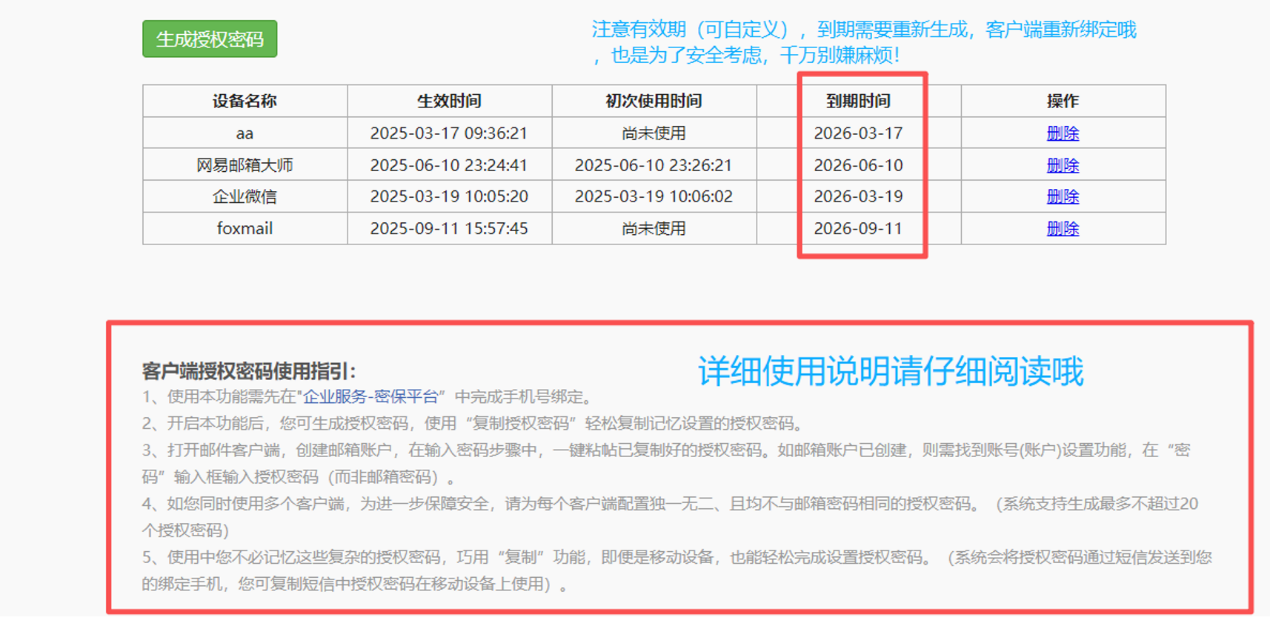
授权码开启后,点击“生成授权密码”,自定义客户端名称,复制好授权码然后“确定”即可。如使用多个客户端,授权码可生成多个,这样不同客户端使用不同的授权码,大大提升了安全性。
最后再次看一下设置相关注意事项:
绑定企业微信
打开企业微信,选择下方“邮件”打开邮件添加页面,输入邮箱名,下方密码这里注意一定要填写刚刚复制的客户端授权码。点击“添加”进入完善邮箱信息页面,勾选两个SSL,服务器和端口信息系统一般会自动生成,无需手动填写。最后点击确定绑定完成。